
Votre propre VPN avec Amnezia Hosting : tutoriel pas à pas pour la Russie
 Par Irena Domingo
Mis à jour le
Dans cet article
Pour avoir votre propre VPN avec Amnezia, il vous faut deux choses : un serveur loué, à partir d’environ 5 dollars par mois, et l’application gratuite AmneziaVPN. Inutile d’être informaticien : l’hébergeur vous envoie trois informations (adresse IP, utilisateur et mot de passe), vous les collez dans l’application et elle installe tout elle-même en quelques minutes.
C’est l’étape 8 de mon guide pour préparer un voyage en Russie en 10 étapes, où vous trouverez tout le reste dans l’ordre.
Vous pouvez louer le serveur où vous voulez, mais dans ce tutoriel je suis un seul exemple du début à la fin : Amnezia Hosting, le service de serveurs d’Amnezia elle-même. C’est celui que recommande leur guide officiel, le plus simple quand on n’est pas technicien et celui qui pose le moins de problèmes en ce moment avec les blocages en Russie.
En bref
- Coût : à partir de 5,25 $ par mois (environ 4,50 €). L’application est gratuite.
- Temps : une vingtaine de minutes, une seule fois.
- Quand : chez vous, avant de partir. Depuis la Russie, c’est beaucoup plus difficile.
- Pour qui : ceux qui voyagent souvent, vivent là-bas quelque temps ou veulent laisser un VPN à leur famille en Russie.
Qu’est-ce qu’un VPN personnel et quand vaut-il le coup ?
Avec un VPN classique, vous vous connectez aux serveurs d’une entreprise, partagés par des milliers de personnes. Avec un VPN personnel, vous vous connectez à un serveur que vous louez vous-même et que vous êtes seul à utiliser, avec qui vous voulez. C’est pour cela qu’il marche souvent quand les VPN commerciaux échouent : votre adresse IP n’appartient qu’à vous et ne figure pas sur les listes de blocage des VPN connus.
Une lectrice me l’a raconté dans l’enquête d’octobre 2026 : son compagnon vit en Russie et utilise exactement cela, avec son propre serveur pour environ 5 euros par mois. Elle m’a demandé ce tutoriel parce que, selon elle, c’est la solution qui marche le mieux.
Mon conseil : pour un voyage de deux semaines, Amnezia Premium est plus pratique, car vous n’avez rien à installer. Le serveur personnel vaut le coup si vous y allez souvent, si vous vivez là-bas quelque temps ou si vous voulez laisser un VPN à votre famille en Russie pendant des mois sans payer plusieurs abonnements. Et aussi comme second VPN : si l’un tombe un jour, vous avez l’autre.
Pourquoi j’utilise Amnezia Hosting dans l’exemple
La location du serveur, c’est l’étape où le plus de gens bloquent. J’ai lu des semaines de messages dans le chat d’Amnezia sur Telegram, où des milliers de Russes s’entraident avec leurs serveurs, et les plaintes sont presque toujours les mêmes : des serveurs de grands hébergeurs (Hetzner, OVH, DigitalOcean…) dont l’IP est déjà bloquée en Russie dès la location, des hébergeurs qui ne changent pas l’IP bloquée ou la font payer, et des offres incompatibles avec l’application. Amnezia Hosting règle ces trois problèmes :
- Les serveurs sont livrés prêts pour l’application AmneziaVPN. Pas de prérequis techniques à vérifier.
- Si votre opérateur bloque l’IP, ils vous la changent gratuitement. Il suffit d’écrire au support.
- On paie avec n’importe quelle carte, françaises comprises, et si dans les 72 premières heures vous voyez que cela ne vous convient pas, vous êtes remboursé.
Vous préférez un autre hébergeur ?
Les étapes dans l’application sont exactement les mêmes. Vérifiez seulement que le serveur se trouve hors de Russie et a Ubuntu 22.04 ou 24.04, un processeur x86-64 (pas ARM), la virtualisation KVM, une IPv4 publique et au moins 1 Go de RAM. Sinon, l’installation échoue. Évitez Debian 12 : un lecteur a eu des erreurs à l’installation avec ce système. Et avant de payer plusieurs mois, vérifiez qu’ils changent gratuitement l’IP quand elle est bloquée.
Ce n’est pas une règle absolue pour les grands hébergeurs : ce même lecteur utilise Hetzner (Allemagne) sans problème, pour un peu plus de 5 € par serveur et par mois, facturés en fin de mois. OVHcloud (France) est une autre option.
Attention à un piège fréquent : certains hébergeurs, comme Hetzner, vous obligent à changer le mot de passe de root à la première connexion, et tant que ce n’est pas fait, l’application n’arrive pas à installer le VPN. Connectez-vous donc une fois au serveur avant l’étape 4. Sous Windows, ouvrez l’invite de commandes (cmd) et tapez ssh root@IP_DE_VOTRE_SERVEUR ; sur Mac, faites pareil dans le Terminal. Entrez le mot de passe reçu par e-mail, puis deux fois le nouveau. Pendant que vous tapez, rien ne s’affiche à l’écran : c’est normal, et il vaut mieux taper le mot de passe que le coller. Choisissez un nouveau mot de passe avec seulement des lettres et des chiffres, sans caractères spéciaux : si un jour vous passez par la console web de l’hébergeur, le clavier y est en QWERTY et les touches ne sont pas à la même place qu’en AZERTY. Et notez-le, car c’est celui que vous mettrez dans l’application.
Étape 1 : louez le serveur chez Amnezia Hosting
Pour l’instant, tous leurs serveurs sont aux Pays-Bas. Pour un VPN personnel ou familial, les deux offres les moins chères suffisent. Si c’est juste pour vous et votre conjoint, le Start suffit largement ; si vous comptez distribuer des clés à toute la famille, prenez le Basic :
| Offre | Prix par mois | Ce qui est inclus | Pour qui |
|---|---|---|---|
| Start | 5,25 $ | 1 Go de RAM, jusqu’à 100 Mbit/s, trafic illimité | Vous et jusqu’à 5 personnes |
| Basic | 6,15 $ | 2 Go de RAM, jusqu’à 100 Mbit/s, trafic illimité | Famille, jusqu’à 10 personnes |
- Allez sur Amnezia Hosting.
- Choisissez l’emplacement (Pays-Bas), la période de paiement et l’offre, puis cliquez sur « Order ». Je vous conseille de commencer par un mois : vous pourrez changer la période ensuite en passant par le support.
- Créez votre compte avec votre adresse e-mail et payez par carte. Quand le serveur est actif, vous recevez un e-mail de confirmation.
Voir les offres d’Amnezia Hosting
Étape 2 : gardez les trois informations de l’e-mail
Cet e-mail contient trois informations : l’adresse IP du serveur, l’utilisateur (root) et un mot de passe. Vous les retrouvez aussi dans votre espace client, my.amnezia.host. Gardez-les : c’est tout ce dont vous aurez besoin.
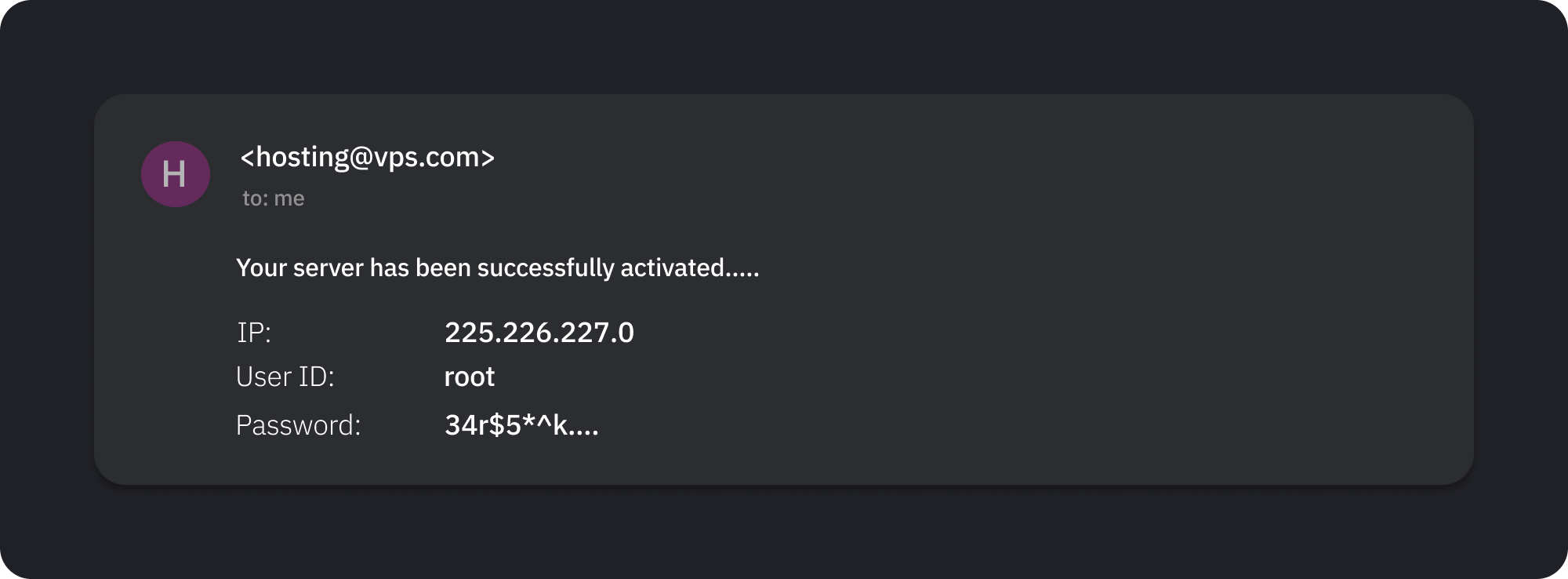
Un conseil : copiez le mot de passe avec le bouton de copie ou en le sélectionnant avec soin. Un espace en trop au début ou à la fin est l’erreur la plus fréquente à l’étape suivante.
Étape 3 : installez l’application AmneziaVPN
Téléchargez-la depuis la page officielle de téléchargement d’Amnezia, où se trouvent les versions pour iPhone, Android, Windows, Mac et Linux. Elle est gratuite, open source, et c’est la même que pour Amnezia Premium et Amnezia Free. Vérifiez que vous avez la version 5 ou une plus récente : les anciennes ne gèrent pas la dernière version du protocole AmneziaWG. Si vous l’aviez déjà, mettez-la à jour avant de commencer.
Faites-le chez vous, avant de partir : elle n’est pas dans l’App Store russe et, depuis la Russie, le site d’Amnezia ne s’ouvre pas toujours. Vous pouvez configurer le serveur depuis le téléphone ou l’ordinateur ; sur l’ordinateur, c’est plus pratique pour copier-coller les informations, et vous transférez ensuite la connexion au téléphone comme je vous l’explique dans la partie sur le partage.
Les captures de ce tutoriel montrent l’application en anglais. Si votre téléphone est en français, vous la verrez traduite, avec les boutons au même endroit.
Étape 4 : reliez l’application à votre serveur
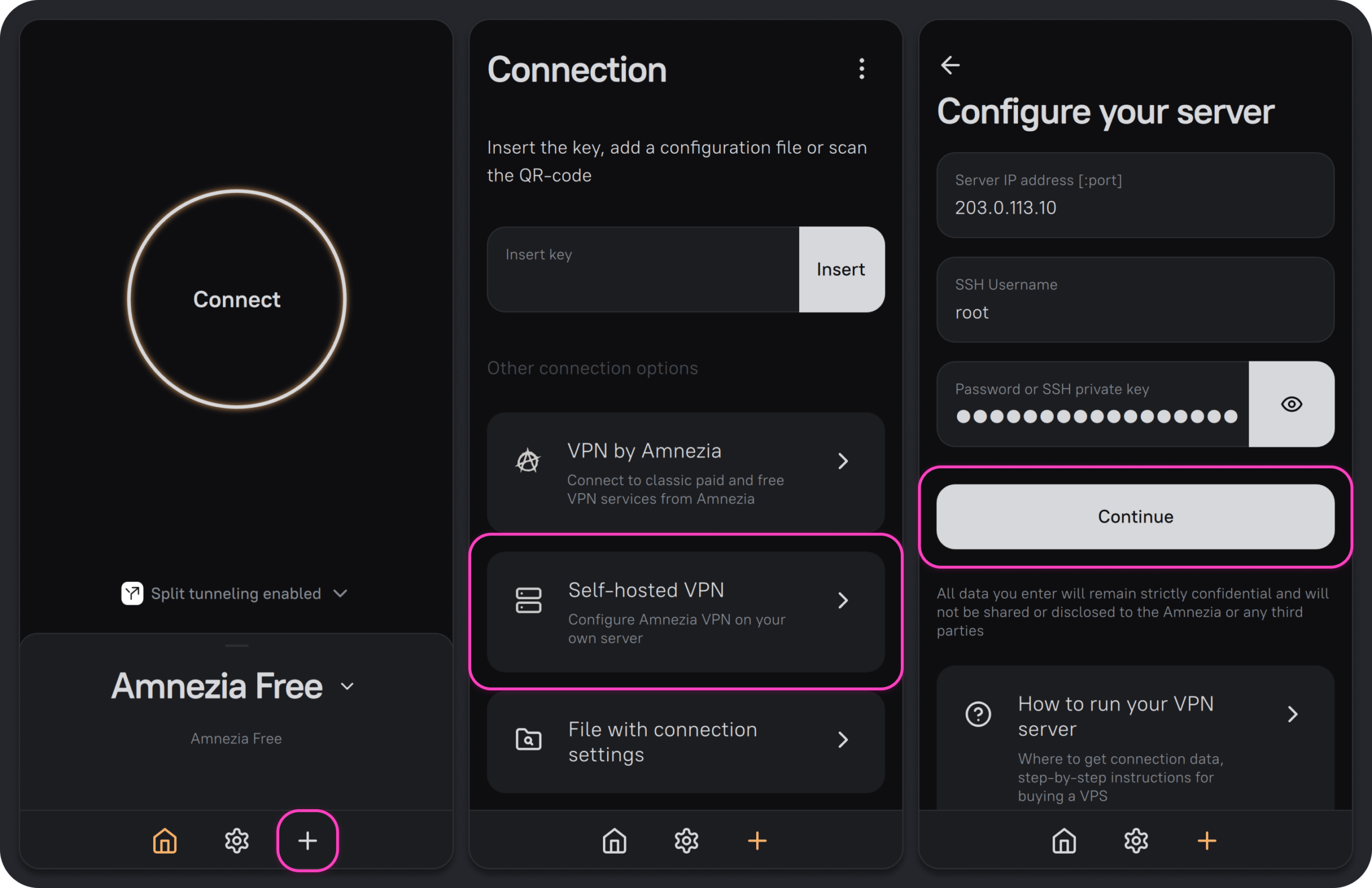
- Ouvrez AmneziaVPN et touchez le « + » dans la barre du bas.
- Dans « Other connection options » (autres options de connexion), choisissez « Self-hosted VPN », l’option pour votre propre serveur.
- Sur l’écran « Configure your server », saisissez les trois informations de l’e-mail : l’IP dans « Server IP address », root dans « SSH Username » et le mot de passe dans « Password or SSH private key ». Touchez « Continue ».
Étape 5 : laissez l’application tout installer
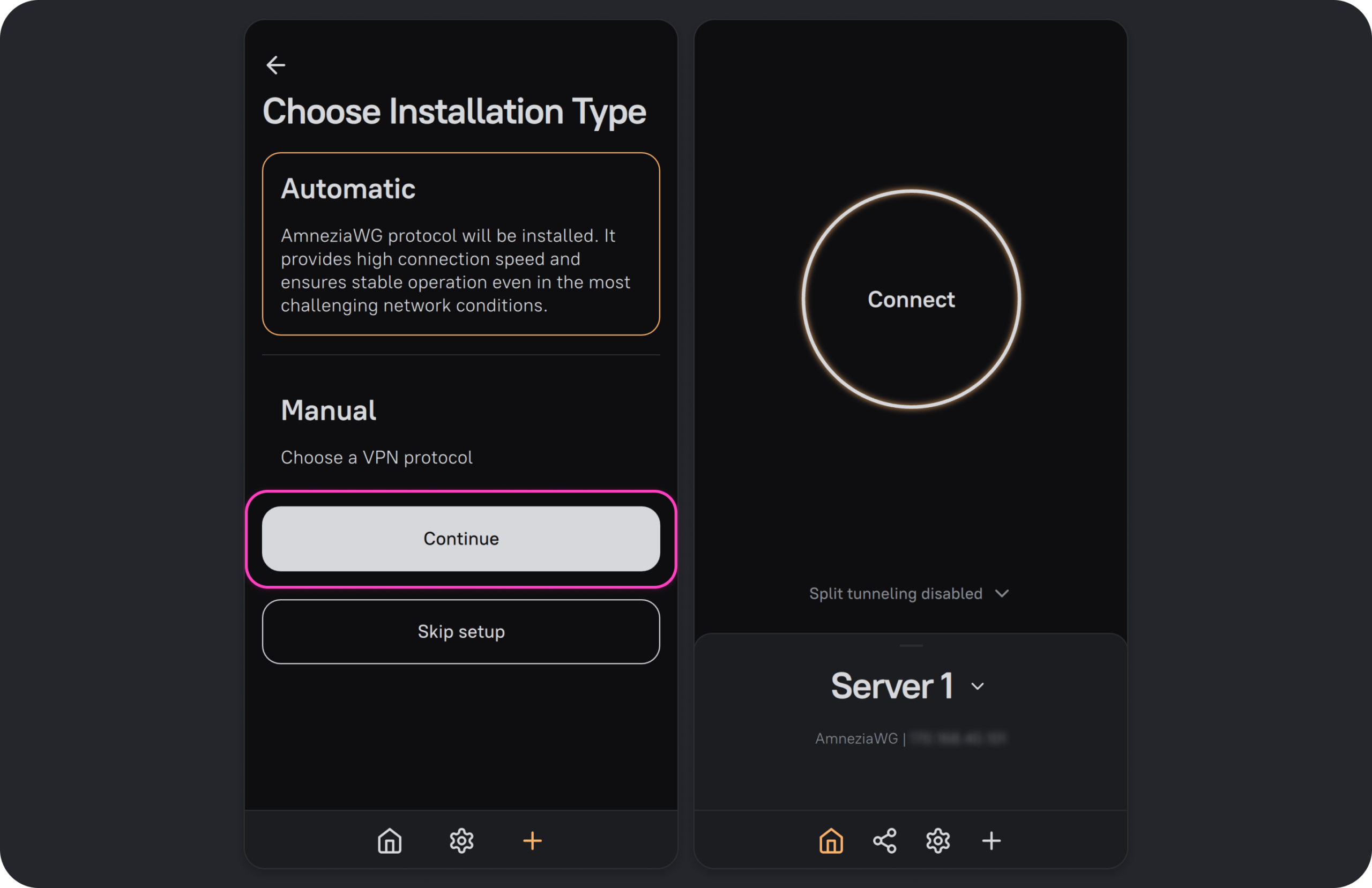
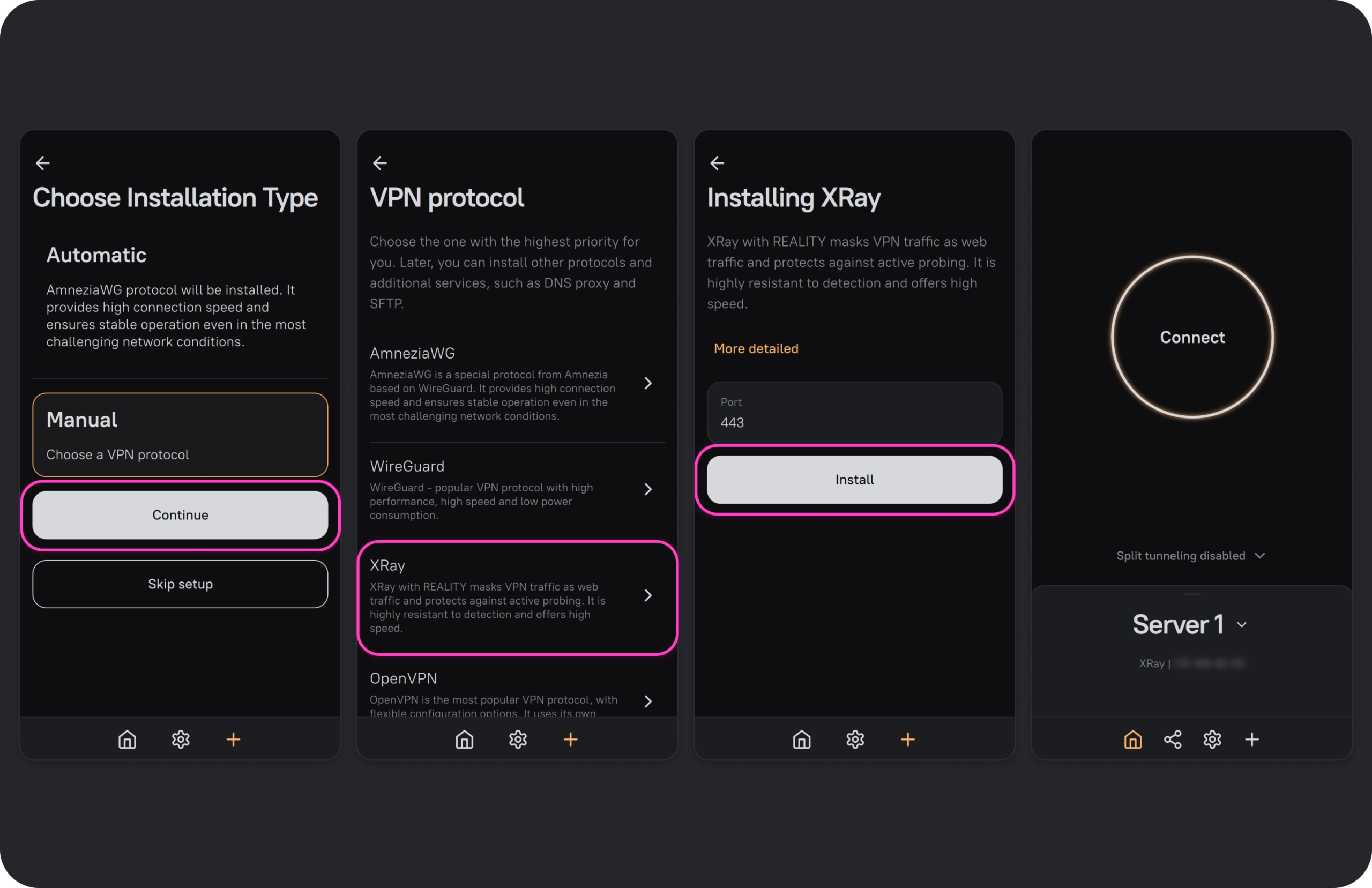
L’application vous demande le type d’installation (« Choose Installation Type »). Laissez coché « Automatic », qui installe le protocole AmneziaWG, le plus rapide, et touchez « Continue ». Ne touchez pas à « Skip setup » : cela crée une connexion vide, sans rien installer.
Patientez quelques minutes. L’application se connecte au serveur, installe tout et crée la connexion, sans que vous ayez à taper la moindre commande. À la fin, vous verrez votre serveur (« Server 1 ») sur l’écran principal. Touchez le grand cercle, « Connect », et vous naviguez déjà par votre propre VPN.
🔑 Cette première connexion est la clé maîtresse
La connexion que vous venez de créer donne un accès complet au serveur : qui la possède peut le gérer ou le supprimer. Ne la donnez à personne. Pour votre second téléphone, votre ordinateur portable ou votre famille, créez des clés normales depuis la partie partage, que je vous explique plus bas.
Étape 6 : changez le port d’AmneziaWG
C’est un réglage de deux minutes que recommande Amnezia elle-même. L’application choisit un port au hasard, souvent un numéro élevé, et certains opérateurs bloquent ce type de trafic sur les ports élevés. Avant de commencer, déconnectez-vous du VPN en touchant le grand cercle : si vous changez le port en étant connecté par ce même VPN, la connexion avec le serveur se coupe et la modification échoue.
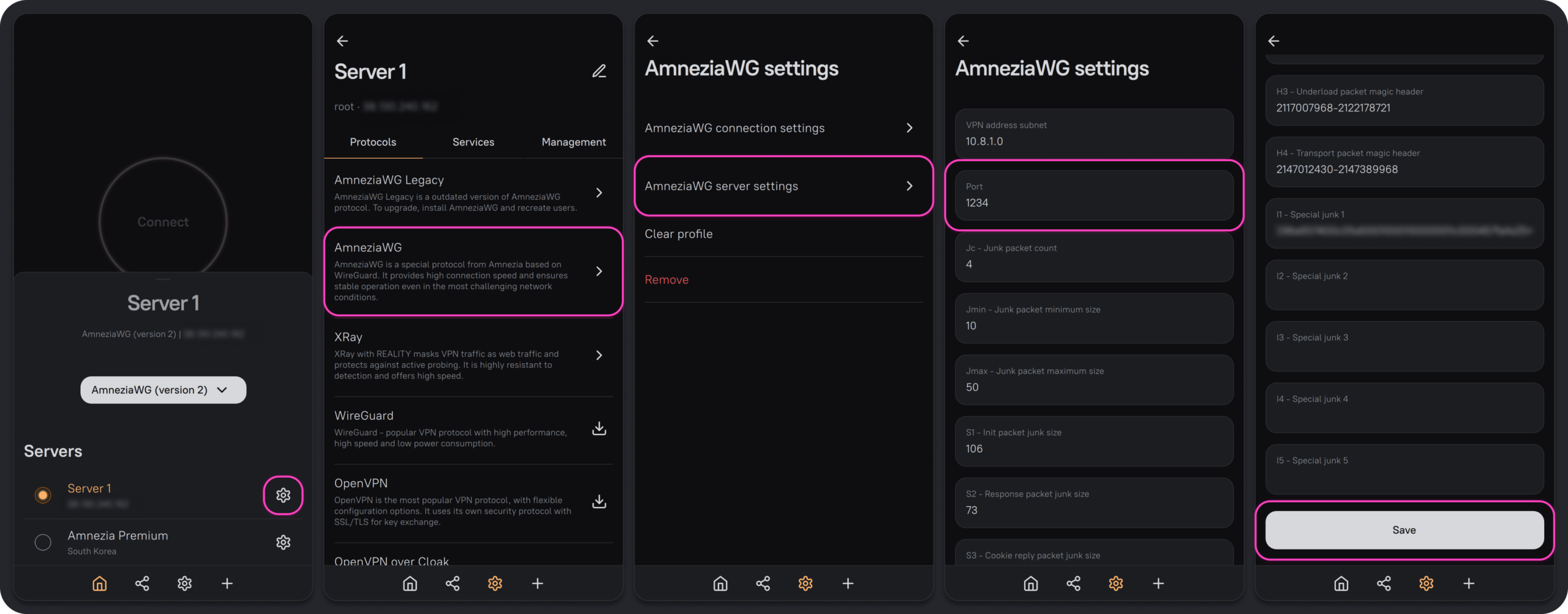
- Sur l’écran principal, ouvrez la liste des serveurs et touchez l’icône ⚙️ à côté de votre serveur.
- Dans l’onglet « Protocols », touchez « AmneziaWG ».
- Entrez dans « AmneziaWG server settings ».
- Remplacez le « Port » par un numéro jusqu’à 9999, par exemple 585 ou 1234. Laissez les autres cases telles quelles.
- Descendez tout en bas et touchez « Save ».
Étape 7 : testez-le avant de partir
- Connectez-vous et cherchez « quelle est mon IP » dans le navigateur : l’adresse IP de votre serveur doit s’afficher. Le pays peut apparaître comme les Pays-Bas ou un autre, par exemple les Émirats arabes unis : ces sites devinent le pays à partir de bases de données souvent fausses pour les IP de data center, ce n’est pas un problème.
- Si vous connaissez quelqu’un en Russie, envoyez-lui une clé (je vous explique comment juste en dessous) et demandez-lui de tester depuis là-bas, en données mobiles et en wifi. C’est le seul vrai test.
- Faites une sauvegarde de la configuration depuis les réglages de l’application. Si vous perdez votre téléphone, vous n’aurez pas à tout recommencer.
Comment le partager avec votre famille ou votre conjoint en Russie
Voici le grand avantage du serveur personnel : vous donnez accès à qui vous voulez, sans payer plus, et vous le retirez quand vous voulez. Chaque personne reçoit sa propre clé, qui sert uniquement à se connecter au VPN, pas à gérer le serveur. Amnezia Hosting a testé ses serveurs avec jusqu’à 10 clés à la fois.
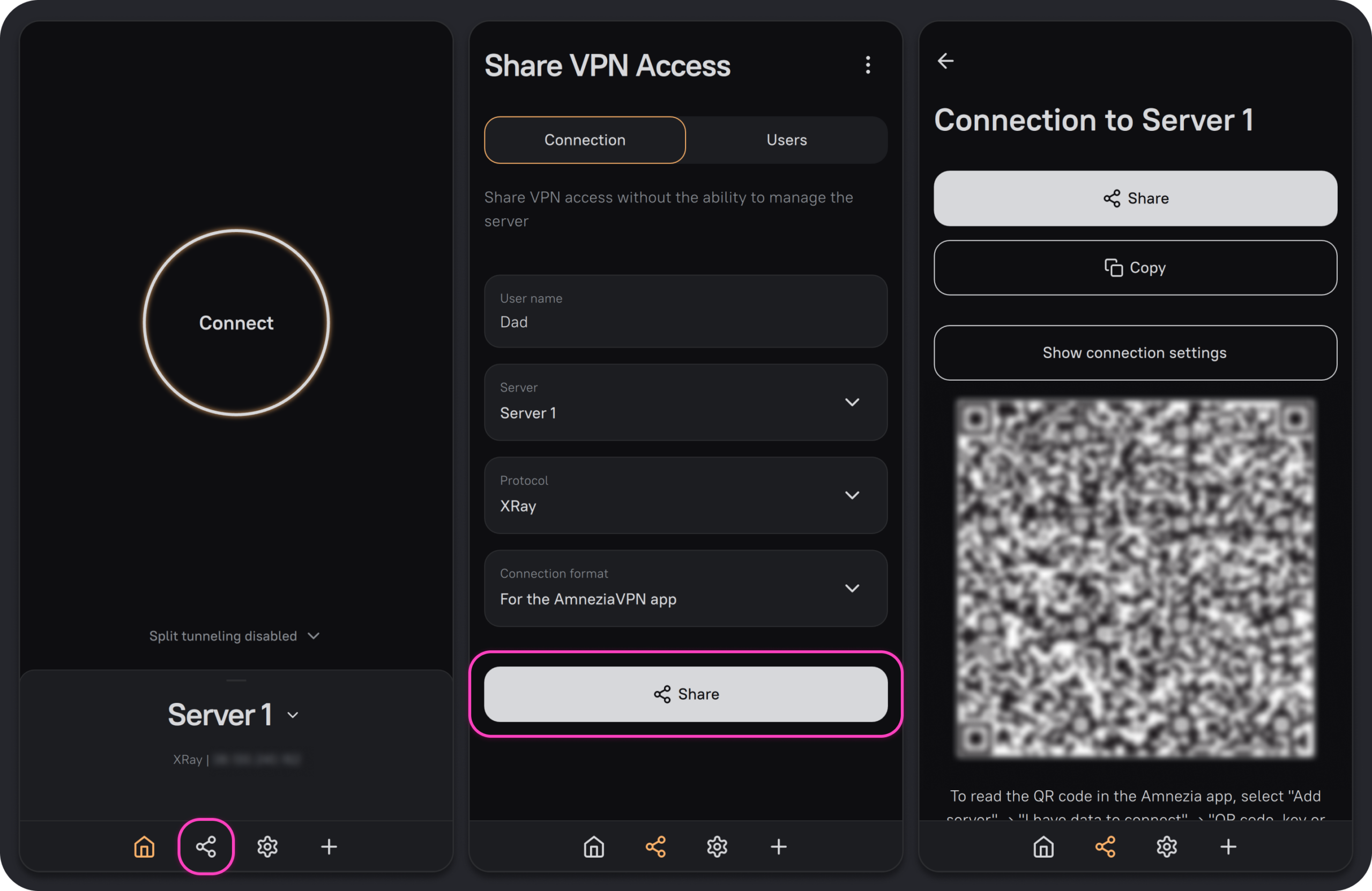
- Dans l’application, touchez l’icône de partage dans la barre du bas, celle aux trois points reliés, à gauche du ⚙️.
- Sur l’écran « Share VPN Access », écrivez un nom dans « User name » (par exemple « Maman »), choisissez votre serveur dans « Server » et le protocole dans « Protocol ». Dans « Connection format », laissez « For the AmneziaVPN app ». Touchez « Share ».
- La connexion prête à envoyer s’affiche. Avec « Share », vous l’envoyez par WhatsApp, Telegram ou e-mail ; avec « Copy », vous copiez la clé (un long texte qui commence par vpn://) ; et si la personne est à côté de vous, elle peut scanner le QR code. Si vous l’envoyez par message, qu’elle la copie en entier, sans rien couper.
- Votre proche installe AmneziaVPN, touche le « + », colle la clé dans « Insert key », touche « Insert » puis « Connect ».
Pour retirer l’accès à quelqu’un, revenez à l’écran de partage, ouvrez l’onglet « Users », choisissez le serveur et le protocole, touchez son nom puis « Revoke » et « Continue ». Et faites installer l’application à votre proche tant qu’il a une connexion qui marche, ou installez-la vous-même lors de votre visite : en Russie, la télécharger peut être compliqué.
Comment éviter que votre serveur soit bloqué
Dans le chat d’Amnezia revient un conseil que presque personne ne donne : n’ouvrez pas d’applications ni de sites russes avec le VPN activé. Banques russes, Gosuslugi, Ozon, Wildberries, Yandex… beaucoup détectent que vous arrivez depuis une IP étrangère de data center, et ces visites contribuent à faire atterrir votre serveur sur la liste de blocage. En plus, plusieurs de ces applications ne marchent tout simplement pas avec un VPN.
- Le plus simple : déconnectez le VPN quand vous utilisez une application russe et reconnectez-le ensuite.
- Le plus pratique : utilisez le « Split tunneling » (tunnel partagé) qui se trouve sous le bouton de connexion. Il vous permet de choisir quelles applications ou quels sites passent par le VPN, pour que WhatsApp et Instagram passent par votre serveur et la banque russe par la connexion normale.
- Expliquez-le à votre famille en lui donnant la clé : il suffit qu’une seule personne ouvre Ozon tous les jours avec le VPN activé pour que le serveur soit grillé pour tout le monde.
S’il ne se connecte pas ou cesse de fonctionner
Aucun système n’est infaillible en Russie. Suivez cet ordre, du plus rapide au plus long :
- Ça ne marche qu’en données mobiles ? Essayez en wifi. Dans beaucoup de régions, surtout pendant les alertes aux drones, les opérateurs passent en mode « liste blanche » et ne laissent passer que les services russes autorisés (Yandex, VK, Gosuslugi, certaines banques). Dans ce cas, aucun VPN personnel ne fonctionne en données mobiles, quel que soit le protocole. Le wifi de l’hôtel continue en général de marcher.
- Activez le mode avion dix secondes et reconnectez-vous. Ça a l’air bête, mais un lecteur le fait chaque fois que la connexion se fige, et ça marche.
- Mettez à jour l’application. Amnezia sort de nouvelles versions toutes les quelques semaines pour s’adapter aux blocages.
- Passez à XRay si AmneziaWG tourne sans se connecter : votre opérateur freine ce type de trafic. Je vous l’explique juste en dessous.
- Demandez une nouvelle IP au support d’Amnezia Hosting si rien ne marche, quel que soit le réseau et le protocole : l’adresse de votre serveur a probablement été bloquée. Le changement est gratuit.
Plan B : le protocole XRay
AmneziaWG est le plus rapide et consomme peu de batterie, mais certains réseaux russes le ralentissent ou le coupent. XRay (vous le verrez aussi sous le nom de VLESS ou Reality) est un peu plus lent, mais il se fait passer pour la visite d’un site normal et passe presque toujours. Les offres Start et Basic d’Amnezia Hosting sont prévues pour un seul protocole ; si AmneziaWG ne marche pas pour vous, remplacez-le par XRay :
- Touchez ⚙️ à côté de votre serveur, entrez dans « AmneziaWG » et supprimez-le avec « Remove ».
- Dans le même onglet « Protocols », touchez « XRay ».
- Laissez le « Port » sur 443 et touchez « Install ». Cela prend moins d’une minute.
- Revenez à l’écran principal et touchez « Connect ». Si le port 443 ne passe pas, essayez le 8443.
Si vous préférez, vous pouvez aussi commencer directement avec XRay : à l’étape 5, au lieu de « Automatic », choisissez « Manual », puis « XRay », laissez le port 443 et touchez « Install ».
Si votre serveur est chez un autre hébergeur et a au moins 2 Go de RAM, vous pouvez aussi faire comme un lecteur : garder les deux protocoles installés en même temps, AmneziaWG et XRay sur le port 8443. Si l’un tombe, vous passez à l’autre tout de suite et vous réparez le premier tranquillement. Pour cela, ne supprimez pas AmneziaWG : dans l’onglet « Protocols », touchez « XRay », mettez le port 8443 et touchez « Install ». Les offres Start et Basic d’Amnezia Hosting, elles, sont prévues pour un seul protocole.
Si l’application affiche une erreur pendant l’installation
- Erreur 305 : l’application n’arrive pas à joindre le serveur. Vérifiez l’IP, l’utilisateur et le mot de passe (celui du serveur reçu par e-mail, pas celui de votre compte Amnezia Hosting). S’ils sont corrects, vérifiez sur my.amnezia.host que le serveur est actif.
- Erreurs commençant par 30 (300, 301…) : l’application n’arrive pas à entrer dans le serveur. Si un autre VPN est activé pendant l’installation, désactivez-le et réessayez.
- Erreurs commençant par 20 (203, 205…) : l’installation s’est arrêtée en cours de route. Attendez quelques minutes et relancez-la ; si l’erreur revient, écrivez au support.
Le support d’Amnezia Hosting est sur Telegram, @amnezia_hosting_bot, par e-mail à support@amnezia.host ou par ticket dans votre espace client. Ils ont aussi une base de connaissances, wiki.amnezia.host, en anglais et en russe.
Ce qu’il faut savoir sur Amnezia Hosting
- Pas de renouvellement automatique. Cinq jours avant la fin de la période, ils vous envoient une facture par e-mail, et vous avez sept jours pour la payer. Sans paiement, le serveur est suspendu puis, sept jours plus tard, supprimé. Si vous laissez le VPN à votre famille, mettez un rappel dans votre agenda : si le serveur est supprimé, toutes les clés distribuées cessent de fonctionner.
- Remboursement sous 72 heures. Pour votre premier serveur, si dans les 72 heures suivant l’activation vous voyez qu’il ne vous convient pas, vous pouvez demander le remboursement, avec au maximum 5 % de frais retenus. Valable une seule fois.
- Il n’est pas infaillible non plus. Comme tout hébergeur, il a ses mauvais jours : en octobre 2026, des utilisateurs ont eu des coupures et des lenteurs le soir pendant qu’ils réglaient un problème dans leur data center. C’est pour cela que j’insiste : ayez toujours un second VPN.
Si vous ne voulez pas vous compliquer la vie : Amnezia Premium
Si, après avoir lu tout cela, vous préférez ne gérer aucun serveur, Amnezia Premium c’est la même technologie et la même application, mais ce sont eux qui s’occupent de tout : si un serveur est bloqué, ils le changent. Je vous explique comment le préparer dans Amnezia VPN pour la Russie, et comment choisir parmi toutes les options dans le guide des VPN en Russie. Et si seul Telegram vous inquiète, vous trouverez d’autres solutions dans Telegram en Russie.
Ce que je ne vous conseille pas, c’est d’acheter des clés ou des « serveurs personnels » à des vendeurs sur Telegram qui se disent d’Amnezia : il y a beaucoup de faux bots. Le vrai serveur personnel, c’est celui que vous louez vous-même, à votre nom. Et si l’on vous a parlé de Happ et des clés qui s’achètent sur Telegram, je vous explique ce que c’est et comment les utiliser sans tomber dans les arnaques dans Happ VPN en Russie.
Questions fréquentes
Combien coûte un VPN personnel avec Amnezia ?
L’application AmneziaVPN est gratuite. Vous payez seulement le serveur : chez Amnezia Hosting, à partir de 5,25 dollars par mois avec l’offre Start, qui convient pour vous et jusqu’à cinq personnes.
Faut-il s’y connaître en informatique pour l’installer ?
Non. Il suffit de copier trois informations reçues par e-mail, l’IP, l’utilisateur et le mot de passe, et l’application AmneziaVPN installe tout elle-même en quelques minutes, sans taper de commandes.
Puis-je utiliser un autre hébergeur qu’Amnezia Hosting ?
Oui. Les étapes dans l’application sont les mêmes. Le serveur doit être hors de Russie et avoir Ubuntu 22.04 ou 24.04, un processeur x86-64, la virtualisation KVM, une IPv4 publique et au moins 1 Go de RAM.
Puis-je partager mon VPN avec ma famille en Russie ?
Oui. Depuis l’icône de partage de l’application, vous créez une clé pour chaque personne, qui sert uniquement à se connecter, et vous pouvez la révoquer quand vous voulez.
Un VPN personnel marche-t-il les jours de liste blanche ?
Pas en données mobiles. Quand les opérateurs ne laissent passer que les services russes autorisés, aucun VPN personnel ne se connecte, quel que soit le protocole. Le wifi de l’hôtel continue en général de marcher.
Que faire si l’adresse de mon serveur est bloquée ?
Demandez une nouvelle IP au support d’Amnezia Hosting, qui la change gratuitement si votre opérateur la bloque. En attendant, mieux vaut avoir un second VPN.
Quel protocole choisir, AmneziaWG ou XRay ?
Commencez par AmneziaWG, le plus rapide. S’il ne se connecte pas en Russie, remplacez-le par XRay sur le port 443, qui se fait passer pour du trafic web normal et passe presque toujours.
Est-il légal d’utiliser un VPN personnel en Russie ?
Utiliser un VPN n’est pas interdit aux particuliers. Ce qui est sanctionné, c’est d’en faire la publicité et, depuis septembre 2025, de rechercher sciemment des contenus considérés comme extrémistes, avec ou sans VPN.
Vous avez votre propre serveur et vous l’avez utilisé en Russie récemment ? Racontez-moi dans ce formulaire quel protocole a marché pour vous et avec quel opérateur. Grâce aux réponses, je tiens ce guide à jour. Cela prend deux minutes.
Dans cet article
Ça vous a été utile ? Je vous préviens quand quelque chose change en Russie
Un email court par mois avec ce qui a changé pour voyager (visas, paiements, frontières, applications), à partir de ce que les lecteurs me racontent depuis la Russie. Nous sommes déjà plus de 2 100. Pas de spam : si un jour ça ne vous intéresse plus, vous vous désabonnez en un clic.
Irena DomingoA propos
Je suis née en Russie. J'ai grandi entre deux mondes : mon père était russe, ma mère espagnole, descendante des « Niños de Rusia », les enfants basques évacués en URSS pendant la Guerre Civile espagnole. J'ai travaillé pendant plus de 30 ans comme traductrice, interprète et professeure de russe, et depuis 2013 j'écris ce blog pour aider les voyageurs à découvrir la Russie avec des informations pratiques et toujours à jour. Auteure du Guide Russiable. Si ce blog vous a aidé à préparer votre voyage, vous pouvez m'offrir un café ❤️.
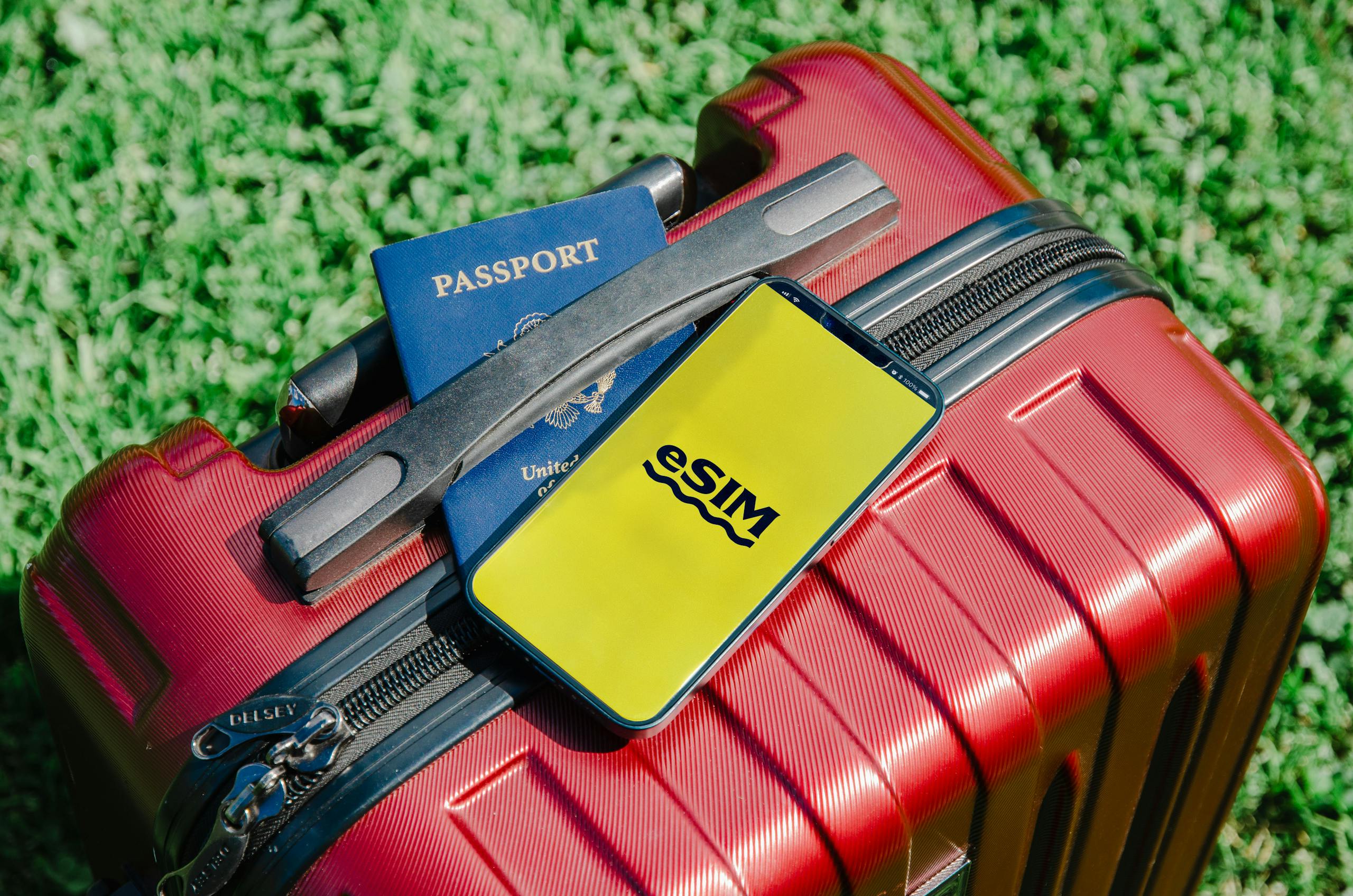 Internet en Russie en 2026 : ce qui marche, ce qui ne marche pas et comment vous préparer
 Quelles applis utiliser en Russie (quand Google, Uber ou Booking ne fonctionnent pas)
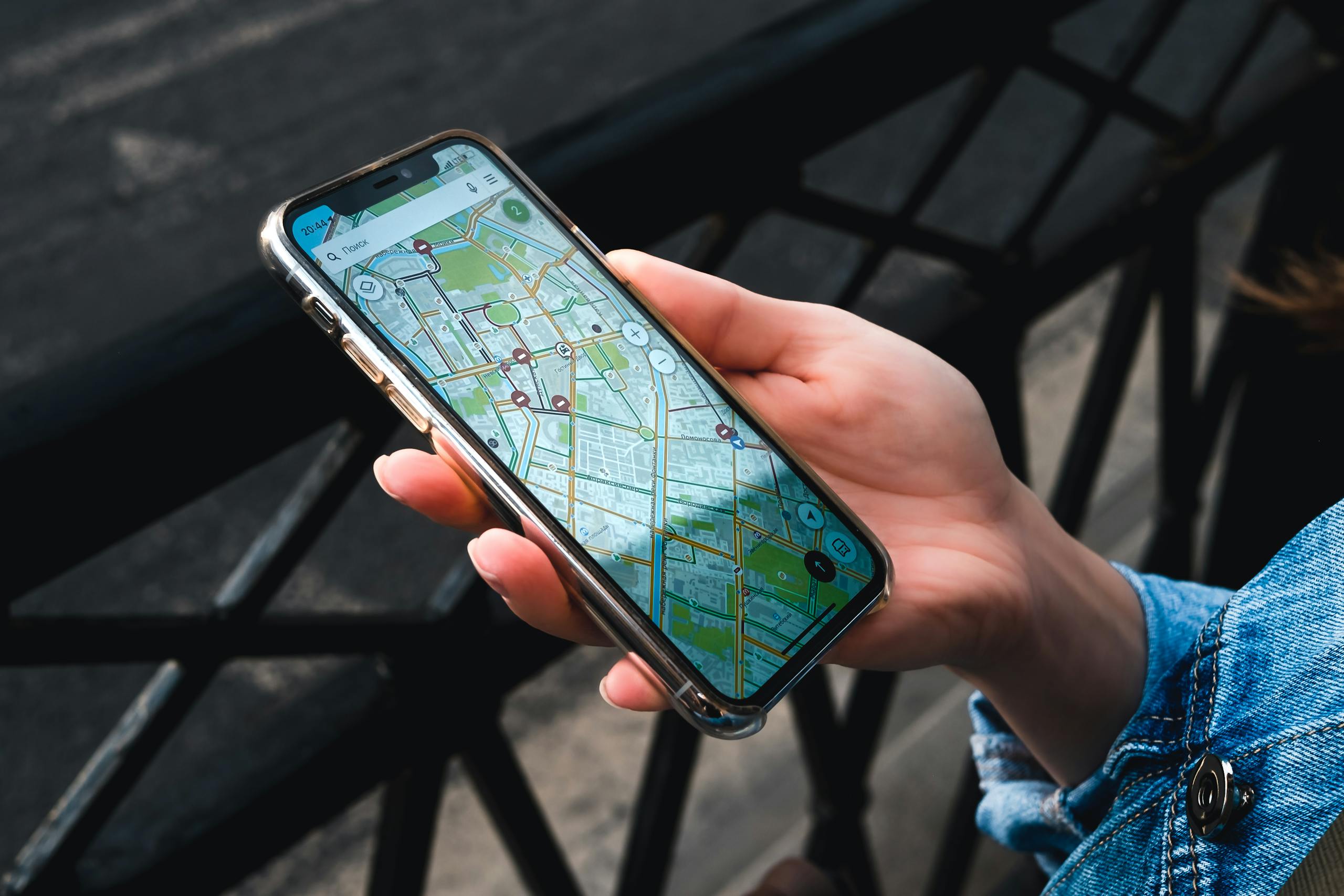 GPS et cartes en Russie : pourquoi le GPS ne fonctionne pas et quelles applis utiliser (même hors ligne)